青龙ql repo命令格式
拉取一个任务库
ql repo <repourl> <path> <blacklist> <dependence> <branch>对应:ql repo "库地址" "拉那些文件" "不拉那些文件" "依赖文件" "库分支"
拉取单个脚本
ql raw <fileurl>对应:ql raw "脚本地址"
ql repo <repourl> <path> <blacklist> <dependence> <branch>对应:ql repo "库地址" "拉那些文件" "不拉那些文件" "依赖文件" "库分支"
ql raw <fileurl>对应:ql raw "脚本地址"
做个备份,国内的搜索引擎没找到这个资料!
数据表RN5T618 Product Brief.PDF
PCB指导RN5T618 PCB版图指导.PDF
Bimg.Top上的壁纸一直是通过一台CentOS服务器进行备份和更新的,最近服务器需要另作他用,就将备份到Github的服务迁移到群晖系统上面去了,然后找了一圈没发现如何在群晖系统上安装Git工具,网上很多文章都是在群晖上面安装GitServer服务,但是这个服务并不是我想要的Git工具,后来通过第三方应用解决这个问题。
https://packages.synocommunity.com/将以上链接添加到群晖的套件来源即可!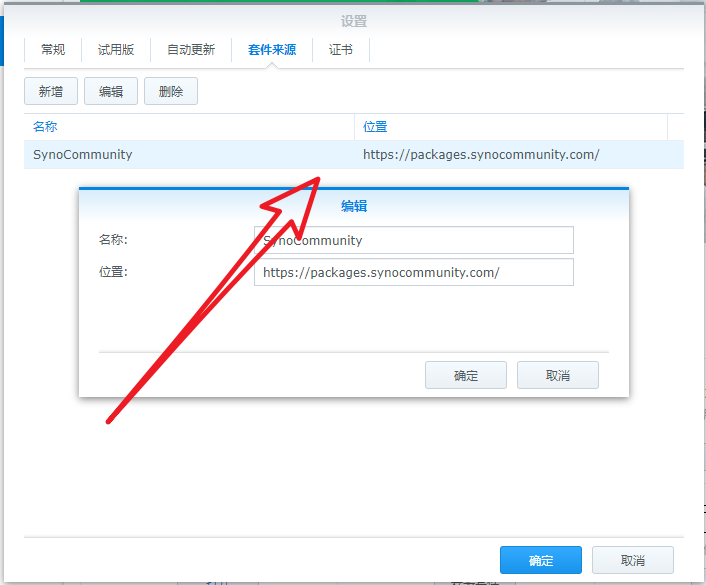
在群晖的套件中心-社群中就可以安装Git工具了。
想体验一下Windows11的“优雅”,遂通过Ventoy进行Windows11的ISO镜像安装。
安装的时候提示这台电脑无法运行Windows11
这台电脑不符合安装此版本的Windows所需的最低系统要求。有关详细信息,请访问https://ask.ms/WindowsSysReq
当前界面按Shift+F10,打开命令行界面,输入regedit打开注册表。
注册表定位到HKEY_LOCAL_MACHINE\SYSTEM\Setup然后创建一个名为LabConfig的项
在这个项里面创建两个DWORD32位值。
BypassTPMcheck 十六进制,值为1。BypassSecureBootCheck 十六进制,值为1。如下图:
以上步骤完成后,返回到上一步然后再次点击安装系统就不会提示电脑不符合Windows11的系统要求了!
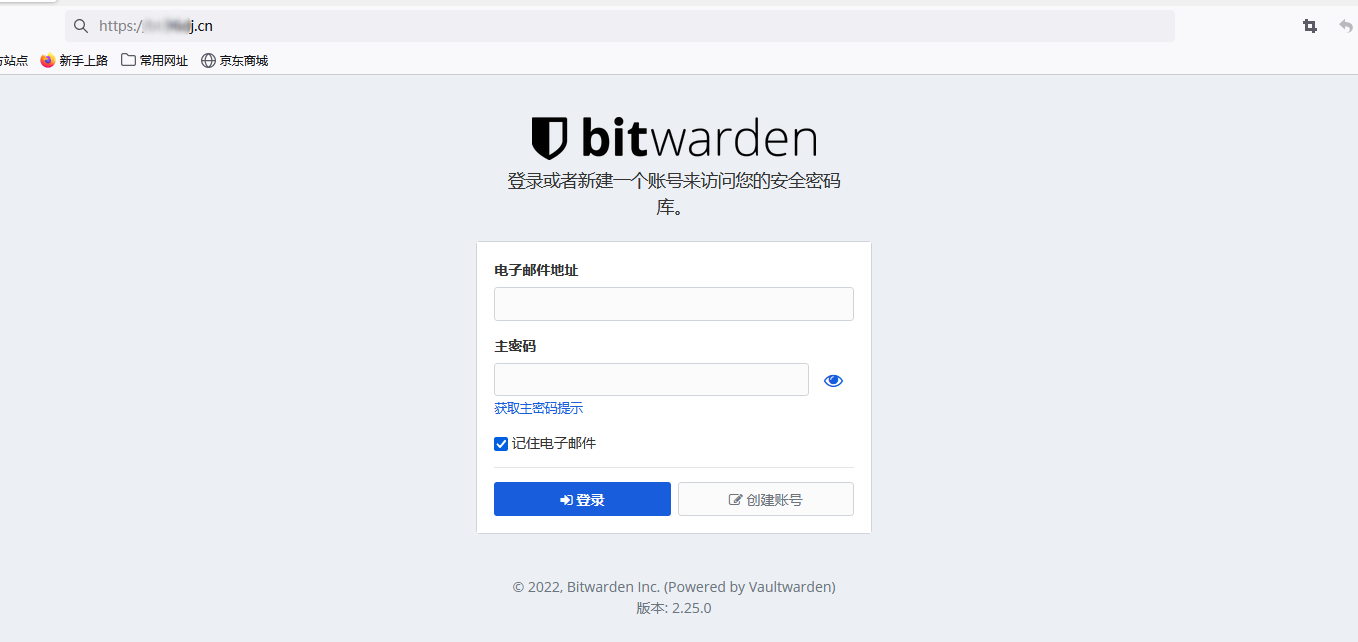
太多的密码管理不过来了,而且好多都已经被垃圾网站泄露了,导致不得不得将很多重要网站的密码全部升级。考虑到跨平台和通用性,选择开源的Bitwarden进行密码管理。
Bitwarden是一款自由且开源的密码管理服务,用户可在加密的保管库中存储敏感信息(例如网站登录凭据)。
Bitwarden平台提供有多种客户端应用程序,包括网页用户界面、桌面应用,浏览器扩展、移动应用以及命令行界面。Bitwarden提供云端托管服务,并支持自行部署解决方案。
Docker安装Bitwarden还是比较方便的,Bitwarden在Docker中改名为Vaultwarden。
docker run -d --name vaultwarden -v /home/bw-data/:/data/ -p 5080:80 vaultwarden/server:latest 通过Nginx对Bitwarden进行SSL反向代理,这里是有要求的:
1.拥有一个可以解析的域名
2.域名申请SSL证书
安装Docker镜像
docker run -d --name nginx -e TZ:Asia/Shanghai -p 4080:80 4443:443 nginx:latestdocker cp 96f7f14e99ab:/etc/nginx /tmp/docker ps可以查到vi /tmp/nginx/conf.d/default.conf
server
{
listen 443 ssl;
server_name 96dj.cn;
#SSL-START SSL相关配置,请勿删除或修改下一行带注释的404规则
ssl_certificate /etc/nginx/cert/96dj.pem;
ssl_certificate_key /etc/nginx/cert/96dj.key;
ssl_ciphers ECDHE-RSA-AES128-GCM-SHA256:ECDHE:ECDH:AES:HIGH:!NULL:!aNULL:!MD5:!ADH:!RC4;
#表示使用的加密套件的类型。
ssl_protocols TLSv1.1 TLSv1.2 TLSv1.3; #表示使用的TLS协议的类型。
ssl_prefer_server_ciphers on;
ssl_session_cache shared:SSL:10m;
ssl_session_timeout 10m;
location / {
proxy_pass http://192.168.5.102:5080/;
}
}3.创建SSL证书文件夹
mkdir -p /tmp/nginx/cert将申请的SSL证书放到这个文件夹中,一个key,一个pem。
4.将配置文件复制到容器中
docker cp /tmp/nginx 96f7f14e99ab:/etc剩下的就是将域名解析到Docker主机了。
整体还是比较简单的。